
En 2025, la maîtrise des majuscules accentuées, notamment le « È » majuscule, s’impose comme un incontournable de la communication écrite soignée en français. Longtemps négligé à cause de contraintes techniques anciennes, le clavier moderne et les logiciels comme Microsoft Word, Google Docs ou LibreOffice proposent désormais des outils puissants pour écrire avec précision et élégance. Cette évolution est bien plus qu’un détail typographique : elle préserve la lisibilité, évite les ambiguïtés et démontre un respect profond de la langue. Que ce soit sur un ordinateur équipé d’un clavier Azerty ou Bépo, ou sur smartphone, il existe aujourd’hui des méthodes simples à adopter pour insérer un « È » majuscule sans effort. Ce guide exhaustif révèle les astuces indispensables pour intégrer parfaitement cette lettre accentuée dans vos textes professionnels ou personnels, en restant conforme aux recommandations de l’Académie française.
Écriture du « È » majuscule : règles essentielles et importance orthographique
En français, les accents sur les majuscules ne sont plus une option, mais une obligation reconnue et encouragée notamment par l’Académie française. Ils jouent un rôle déterminant dans la clarté et la compréhension de la langue. Par exemple, l’absence d’accent sur « È » majuscule peut entraîner des confusions importantes : « ÉTÉ » (saison) diffère nettement de « ÊTÉ », ce dernier étant erroné mais susceptible d’induire en erreur si mal reproduit.
Contrairement à une idée répandue, la majuscule ne doit pas systématiquement exclure l’accent. Ce dernier est orthographiquement indispensable car il indique la prononciation correcte et empêche des ambiguïtés, notamment dans les textes formels. L’accent grave sur le « E » distingue des mots tels que « ÈVE » (prénom) et « EVE » (en anglais, un nom). Dans ce contexte, soigner l’orthographe de ses majuscules est un gage de rigueur, très apprécié en rédaction professionnelle, universitaire, ou encore dans l’édition spécialisée, par exemple via Adobe InDesign.
D’un point de vue typographique, faire l’effort d’accentuer les majuscules améliore aussi l’esthétique du texte. Que ce soit dans un email aux allures formelles, un article de blog ou un rapport professionnel, la présence des accents sur les capitales révèle une attention particulière portée à la qualité de la communication.
La distinction entre majuscules et capitales, bien qu’informelle dans le langage courant, a aussi son importance. La majuscule se place en début de mot selon la règle grammaticale (ex. : Ève, École), tandis que les capitales sont le choix volontaire d’une mise en avant typographique (titres, slogans). En 2025, les outils de bureautique tels que Microsoft Word et LibreOffice intègrent ces subtilités pour adapter automatiquement la casse tout en conservant les accents, répondant ainsi à la demande croissante pour un respect total des accents sur majuscules.
| Différences clés | Majuscule | Capitale |
|---|---|---|
| Définition | Première lettre d’un mot selon la règle grammaticale | Toutes lettres en grande taille, choix typographique |
| Usage | Début de phrase, noms propres (ex. Ève, Étretat) | Titres, slogans, affichages (ex. ÉTRETAT, LE CAÏD) |
| Accentuation | Accent obligatoire pour éviter ambiguïté | Doit également contenir l’accent selon l’usage recommandé |
Pour approfondir vos connaissances typographiques et orthographiques, il est intéressant de consulter des ressources telles que mettre en valeur un coin lecture, où le soin du détail dans l’écriture est aussi valorisé.
Les raccourcis clavier incontournables pour taper un « È » majuscule sur Windows et Mac
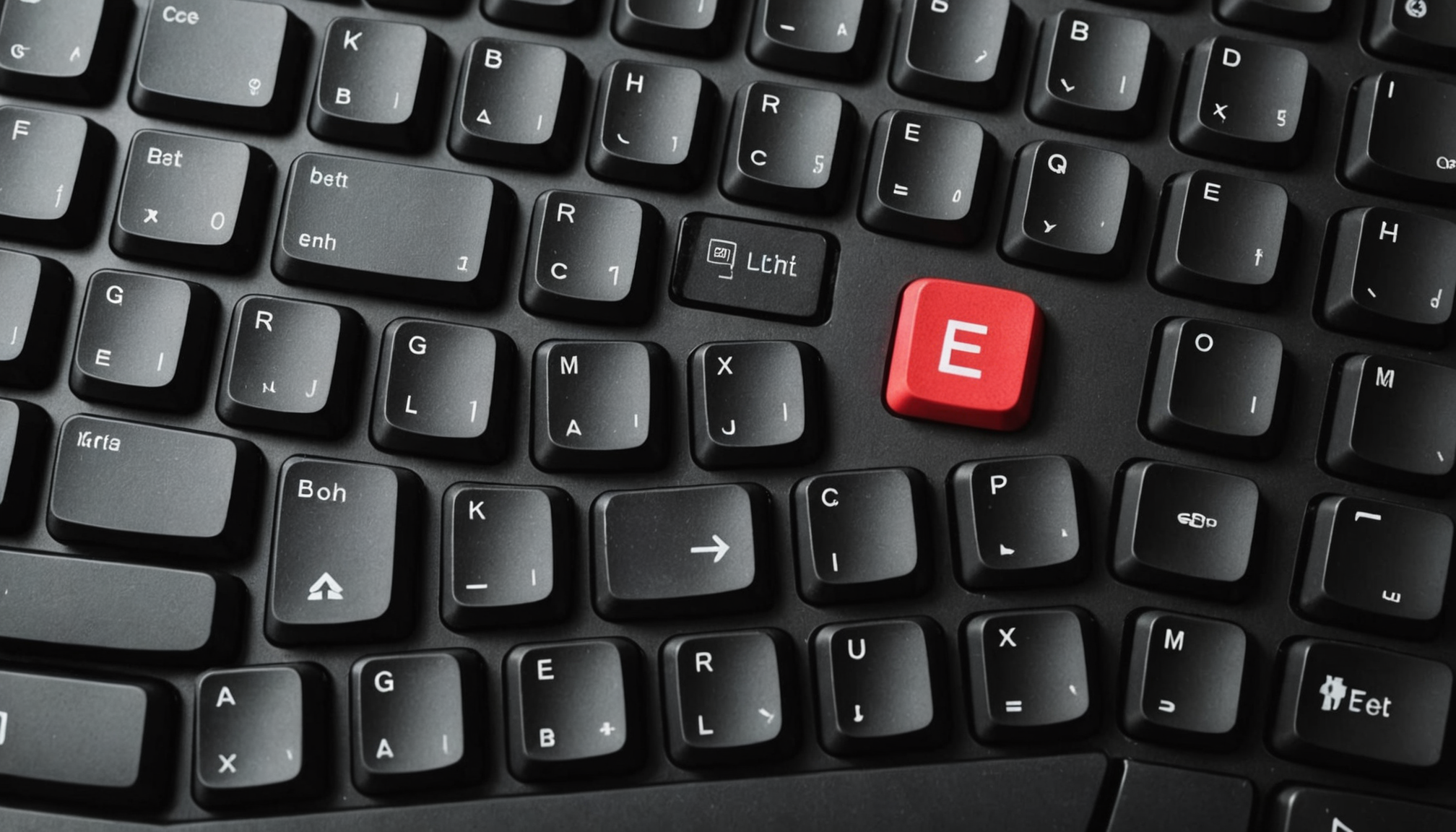
Si écrire un « È » majuscule vous semble toujours complexe, il faut savoir que les systèmes Windows et macOS ont intégré des raccourcis clairs et rapides. Ces méthodes sont compatibles avec les traitements de texte les plus courants, comme Microsoft Word, Google Docs, Apple Pages ou OpenOffice, et aussi utiles dans les plateformes de rédaction professionnelle utilisant Adobe InDesign.
Sur Windows, la méthode la plus classique fait appel au pavé numérique :
- Maintenir la touche Alt enfoncée et taper 0200 sur le pavé numérique.
- Relâcher la touche Alt pour voir apparaître le « È » majuscule.
Pour les utilisateurs sans pavé numérique, le couple Ctrl + Alt + 7 suivi de Maj + E dans certains logiciels comme Microsoft Word, permet d’insérer ce caractère avec précision.
Sur Mac, la frappe est simplifiée :
- Appuyer simultanément sur Maj + è ou
- Maintenir la touche Maj enfoncée et faire un appui long sur la touche « E », puis sélectionner le « È » dans la bulle d’options affichée.
La compatibilité avec le clavier Azerty ou Bépo influe peu, car macOS utilise un système de clavier virtuel universel très intuitif. Même sur smartphone, ces raccourcis fonctionnent de manière similaire via les claviers virtuels.
Voici un aperçu résumant les raccourcis essentiels :
| Plateforme | Méthode | Exemple de frappe |
|---|---|---|
| Windows | Alt + pavé numérique | Alt + 0200 = È |
| Windows (Word) | Ctrl + Alt + 7 + Maj + E | Insère È |
| MacOS | Maj + touche è ou appui long maj + E | Maj + è = È |
Pour en savoir plus sur l’articulation entre typographie et mise en page, Adobe InDesign propose de nombreux tutoriels intégrant la gestion des accents sur majuscules, indispensables pour les professionnels du design.
Un guide vidéo pratique qui détaille l’usage précis des raccourcis sur plateformes variées.
Techniques efficaces pour écrire un « È » majuscule sur smartphone Android et iPhone
Les smartphones Android et iPhone ont progressivement amélioré la saisie des majuscules accentuées. En 2025, écrire un « È » majuscule directement sur un clavier tactile est devenu intuitif, évitant le recours systématique au copier-coller ou aux applications annexes.
Voici la marche à suivre sur les appareils iOS :
- Activer la touche Majuscule (un appui ou double appui pour verrouiller).
- Maintenir votre doigt appuyé sur la lettre « E ».
- Faire glisser la sélection vers le « È » majuscule qui apparaît dans le menu déroulant.
- Relâcher pour insérer le caractère.
Android propose un fonctionnement très proche. Les claviers Samsung ou Google Keyboard (Gboard) ont tous adopté cette fonctionnalité : il suffit d’appuyer longuement sur la lettre concernée pour faire apparaître les variantes accentuées.
Des applications tierces ou claviers alternatifs peuvent aussi fournir des options supplémentaires pour la gestion personnalisée des accents. Ces configurations sont particulièrement utiles pour les professionnels utilisant des tablettes Dell ou Asus en mobilité et souhaitant allier rapidité et rigueur typographique.
Pour les utilisateurs qui veulent approfondir leurs connaissances de l’orthographe et perfectionner leurs textes mobiles, des outils comme Antidote et Grammalecte proposent une correction efficace des majuscules accentuées, même en milieu professionnel.
Une démo claire pour exploiter toutes les options de votre clavier virtuel.
Optimiser la saisie des majuscules accentuées avec les outils et logiciels de bureautique en 2025
Outre les raccourcis clavier, la plupart des logiciels de bureautique disposent aujourd’hui de fonctionnalités avancées pour gérer automatiquement les majuscules accentuées. Microsoft Word, Google Docs, LibreOffice, et Apple Pages offrent des options allant de la correction automatique au changement intelligent de casse, évitant ainsi de perdre les accents en convertissant une minuscule en majuscule.
Word, particulièrement, intègre des options de relecture orthographique très sophistiquées. Lorsque cette fonctionnalité est activée, elle signale en temps réel toute majuscule sans accent qui mériterait d’en avoir un, et propose un remplacement rapide. De plus, Word permet de choisir entre la prise en compte ou non de la réforme orthographique de 1990, permettant ainsi de respecter la norme choisie par l’utilisateur.
Dans les traitements de texte open source, LibreOffice et OpenOffice ont également intégré une gestion fine des accents sur majuscules, notamment grâce aux styles de paragraphe. En paramétrant un style, le texte peut être automatiquement transformé en capitales accentuées, sans perdre l’intégrité des accents d’origine.
Voici quelques conseils pratiques pour une saisie optimisée :
- Configurer les options de correction automatique pour activer la reconnaissance des majuscules accentuées.
- Utiliser les styles personnalisés dans LibreOffice et Microsoft Word pour uniformiser l’apparence des titres et des textes tout en conservant les accents.
- Employer les fonctionnalités de recherche et remplacement pour corriger en masse les majuscules non accentuées.
- Installer des outils tiers comme Antidote ou Grammalecte pour une correction orthographique approfondie et contextualisée.
Voici un tableau synthétisant les fonctionnalités clés dans différents logiciels :
| Logiciel | Correction automatique majuscules accentuées | Options styles majuscules | Compatibilité smartphones/tablettes |
|---|---|---|---|
| Microsoft Word | Avancée, paramétrable | Styles et mises à jour dynamiques | Synchronisation avec Word mobile |
| LibreOffice / OpenOffice | Bonne, via styles | Styles modifiables facilement | Fonctionnalités mobiles limitées |
| Google Docs | Correction basique | Peu d’options avancées | Excellente compatibilité mobile |
| Apple Pages | Intégrée, simple | Modification par styles | Optimisée pour iPhone/iPad |
Pour pousser l’organisation et la présentation visuelle de vos documents, consultez aussi les astuces sur la décoration intérieure, voire la manière dont un sac à dos antivol alliant design et technologie optimise votre outil de travail au quotidien.
Convertisseur : lettres É, È, À
Découvrez comment écrire facilement É, È, À sur clavier et smartphone en 2025.
Astuces clavier :
- Windows : Alt + 0201 (É) / 0200 (È) / 0192 (À)
- Mac : Maj + 2 (É) / Maj + è (È) / Maj + à (À)
- Smartphone : appui long sur la lettre correspondante
Les pièges courants à éviter lors de la saisie du « È » majuscule et bonnes pratiques
Malgré l’amélioration des outils, les erreurs liées à la saisie du « È » majuscule persistent, souvent par habitude ou désinformation. Ne pas accentuer une majuscule fragilise non seulement la crédibilité de vos écrits, mais peut aussi entraîner des malentendus. Certains commettent des fautes classiques telles que :
- Écrire « ETUDE » au lieu de « ÉTUDE », privant le mot de sa complète signification.
- Confondre l’accent grave avec l’accent aigu, par exemple écrire « Ècole » au lieu de « École ».
- Recourir à des copier-coller incorrects qui insèrent des caractères invisibles perturbant la lecture électronique.
- Ignorer la configuration du clavier, notamment sur PC Lenovo ou MacBook Apple, ce qui empêche l’entrée directe de caractères accentués.
Pour remédier à ces lacunes, une vigilance lors de la relecture demeure essentielle, tout comme le recours à des outils comme Antidote ou Grammarly intégrés à vos logiciels de traitement de texte. La consultation régulière des recommandations de l’Académie française apporte également un éclairage utile sur les normes en vigueur.
Voici un tableau récapitulatif des erreurs communes, conséquences et solutions :
| Erreur fréquente | Conséquence | Solution recommandée |
|---|---|---|
| Absence d’accent sur majuscule | Perte de crédibilité et ambiguïtés | Apprendre et utiliser les raccourcis clavier |
| Confusion accute / grave | Erreur grammaticale et mauvaise prononciation | S’entraîner à reproduire correctement chaque accent |
| Copier-coller non fiable | Insertion de caractères invisibles | Préférer un fichier texte validé et fiable |
| Clavier non configuré | Impossibilité de taper la majuscule accentuée | Configurer ou mettre à jour le système et le clavier |
Les textes officiels ou sites internet, comme cette ressource attentive aux détails, illustrent bien l’importance de la précision orthographique pour un impact professionnel renforcé.
Questions fréquentes sur la saisie du È majuscule accentué
Comment taper un È majuscule sur un clavier Azerty Windows ?
Maintenez la touche Alt enfoncée et tapez 0200 sur le pavé numérique ou utilisez la combinaison Ctrl + Alt + 7 suivie de Maj + E dans des logiciels comme Microsoft Word.
Existe-t-il une méthode universelle pour tous les appareils ?
Malheureusement, chaque système d’exploitation possède ses propres raccourcis : sur smartphones, l’appui long est privilégié, tandis que Windows et Mac proposent des raccourcis différents.
Pourquoi est-il obligatoire de mettre un accent sur les majuscules ?
L’accentuation sur majuscules élimine les confusions, améliore la lisibilité et respecte les règles grammaticales françaises, essentielle dans le cadre professionnel et académique.
Comment éviter les erreurs fréquentes avec les majuscules accentuées ?
Utilisez la correction automatique intégrée, vérifiez la configuration de votre clavier, et faites preuve de vigilance lors de la relecture de vos documents.
Microsoft Word peut-il corriger automatiquement les majuscules non accentuées ?
Oui. En activant l’option « Majuscules accentuées en français » dans les paramètres de vérification, Word vous alerte et propose des corrections en temps réel.